
Cómo colorear fotos en blanco y negro (sin piel de plástico)
Guía práctica para colorear fotos antiguas en blanco y negro: escaneo, orden de reparación, controles de enfoque y tono, y cuándo falla el color automático.
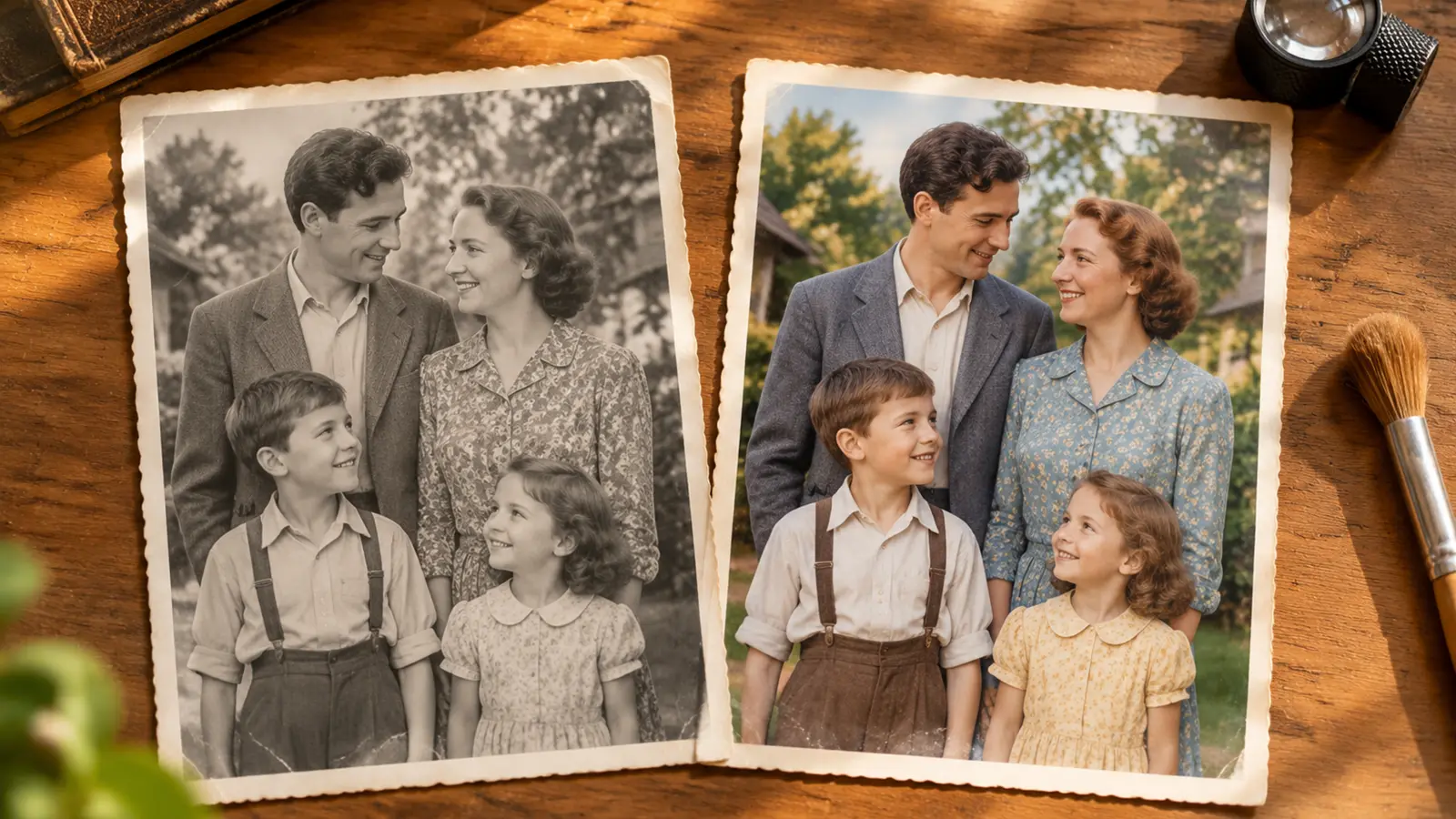
Colorear una fotografía en blanco y negro no es lo mismo que aplicar un filtro a una imagen moderna. No hay información de color oculta que revelar. La herramienta tiene que inferir piel, tela, cielo y fondo a partir del brillo, la textura y las convenciones visuales de la época, y mantener el resultado creíble a tamaño completo.
La mayoría de las colorizaciones malas fallan por una de cuatro razones: un escaneo pobre, daño que no se reparó antes, una cara demasiado pequeña o girada, o una paleta demasiado saturada. Esta guía cubre cada una, en el orden que importa.
1. Empieza con un mejor escaneo
La mejora más grande suele estar en el archivo de origen, no en el modelo.
- Escanea a 300–600 ppp en modo color, incluso si el original es en blanco y negro. Un escaneo en color conserva el grano del papel y los matices tonales que un escaneo en gris descarta.
- Si solo tienes la copia, fotografíala plana con luz diurna uniforme. Evita el flash y los reflejos del papel brillante.
- Recorta a la fotografía. Un cristal de escáner lleno de borde negro no da contexto útil al modelo.
- Conserva el archivo más grande que tengas. Una captura de pantalla de una foto ya ha perdido casi todo el detalle que necesita el coloreador.
Un escaneo limpio a 600 ppp y una foto de móvil de la misma copia pueden dar resultados visiblemente distintos. El modelo solo puede colorear lo que ve.
2. Repara el daño antes de colorear
Las grietas, arrugas y rayones se leen como bordes. El coloreador suele arrastrar color hacia esos bordes y deja franjas de color sobre el daño. La reparación debe ir primero.
Usa la herramienta de reparación de fotos antiguas para quitar el daño físico y después envía el archivo limpio al coloreador de fotos. Este orden también facilita juzgar el resultado: miras el color, no una grieta reparada.
3. Elige enfoque y tono con intención
El coloreador tiene dos controles que importan más que cualquier prompt:
- Enfoque indica al modelo qué priorizar: personas, paisaje y cielo, o todo el encuadre. Un retrato familiar debe usar el enfoque en personas; una escena de calle o un paisaje suele quedar mejor con el enfoque en el entorno.
- Tono controla cuán saturada y vintage es la paleta. Natural es el valor más seguro para fotos familiares. Vintage va bien con escenas históricas y película antigua. Vivo es mejor para paisajes, carteles e imágenes donde los colores originales ya eran fuertes.
Si el primer resultado es demasiado fuerte, baja el tono y vuelve a ejecutarlo. No acumules pasadas sobre el mismo archivo: cada pasada puede suavizar el grano y alejar la imagen del original.
4. Conoce los casos en los que falla
La colorización automática es más fuerte en piel, ropa y cielo. Es más débil donde el color correcto depende de conocimiento específico:
- Caras pequeñas o parcialmente ocultas. Una cara de pocos píxeles, o un perfil con una mano sobre la mejilla, da poco al modelo. Recorta la cara y procésala aparte si el resultado importa.
- Uniformes, insignias y letreros. El modelo puede elegir un color plausible que sea históricamente incorrecto. Si puedes verificar el color con un registro o un familiar, trata el resultado automático como punto de partida, no como respuesta.
- Originales sepia. Una copia sepia ya tiene una dominante. El modelo tiene que separarla de la imagen y la piel puede salir demasiado cálida. Prueba primero el tono natural.
- Copias muy dañadas. El daño que cubre una cara es un problema de reconstrucción, no de color. Repara primero.
5. Juzga el resultado a tamaño completo
Las miniaturas esconden los problemas que importan. Amplía caras, manos y texto antes de imprimir o compartir.
Hazte tres preguntas:
- ¿La piel parece piel o un tono cosmético plano?
- ¿La ropa y el fondo pertenecen a la misma luz que la cara?
- ¿Hay alguna zona donde el color esté claramente inventado: un uniforme, un letrero, un mueble que recuerdas?
Si la respuesta a la tercera es sí y el detalle importa, una colorización manual por alguien que pueda investigar la época puede ser mejor opción. Para un álbum familiar o una red social, un buen resultado automático suele bastar.
Un flujo realista
- Escanea a 300–600 ppp en modo color.
- Repara rayones y arrugas.
- Colorea con enfoque en personas y tono natural.
- Compara a tamaño completo; vuelve a ejecutar con otro tono solo si hace falta.
- Descarga y guarda el escaneo sin tocar junto al archivo coloreado.
El último paso importa. Una imagen coloreada es una interpretación, no un registro. Conservar el escaneo original significa que siempre puedes volver a intentarlo con un modelo mejor o con otra paleta.
¿Listo para probar? Abre el coloreador de fotos con IA y usa tus 10 créditos de bienvenida. Si la foto está dañada, empieza por la reparación de fotos antiguas.
Guías relacionadas y precios
¿Listo para probar? Compara planes y packs de créditos o abre el coloreador de fotos. Guías relacionadas: quitar rayones de fotos antiguas y la guía de restauración por décadas.