
Reparación de fotos antiguas
Reparación de Fotos Antiguas: Rayones, Roturas y Manchas
Repara primero el daño y decide después si quieres colorear. Los rayones, arrugas, roturas y manchas se eliminan del escaneo sin emborronar el detalle de debajo.
Subir imagen
Prueba estos ejemplos
Relación de aspecto
Resolución de imagen
 GPT Image 2.5 Flare
10 créditos de bienvenida · Sin marca de agua · JPG, PNG o WEBP hasta 5 MB
Tus fotos se guardan en tu cuenta y nunca se usan para entrenar modelos.Cómo tratamos tus archivos →
¿Qué puede quitar la herramienta de reparación?
El daño no es un solo problema. El modelo separa el daño del papel del contenido de la imagen, así que cada tipo se reconstruye con la textura adecuada.
Rayones y polvo
Las líneas claras y las motas de polvo se enmascaran y se reconstruyen con el grano de alrededor, para que un rayón sobre una cara no se convierta en una franja gris.
Arrugas y pliegues
Un pliegue se lee como un borde duro. El modelo reconstruye el tono y la textura a través de él en lugar de enfocar la línea.
Roturas y esquinas perdidas
Las zonas que faltan sobre fondo o tela se reconstruyen con la textura circundante. Una esquina que contenía parte de una cara es una conjetura plausible, no una recuperación.
Manchas y marcas de agua
La decoloración y las marcas de agua se corrigen a partir del brillo del propio escaneo, no se tapan con un parche plano.
Moho y foxing
Las motas pequeñas y el daño en los bordes se pueden limpiar; la emulsión que se ha comido el moho no se puede recuperar.
Ejemplos de reparación
Dos subidas, procesadas una vez. Arrastra el control para comparar.
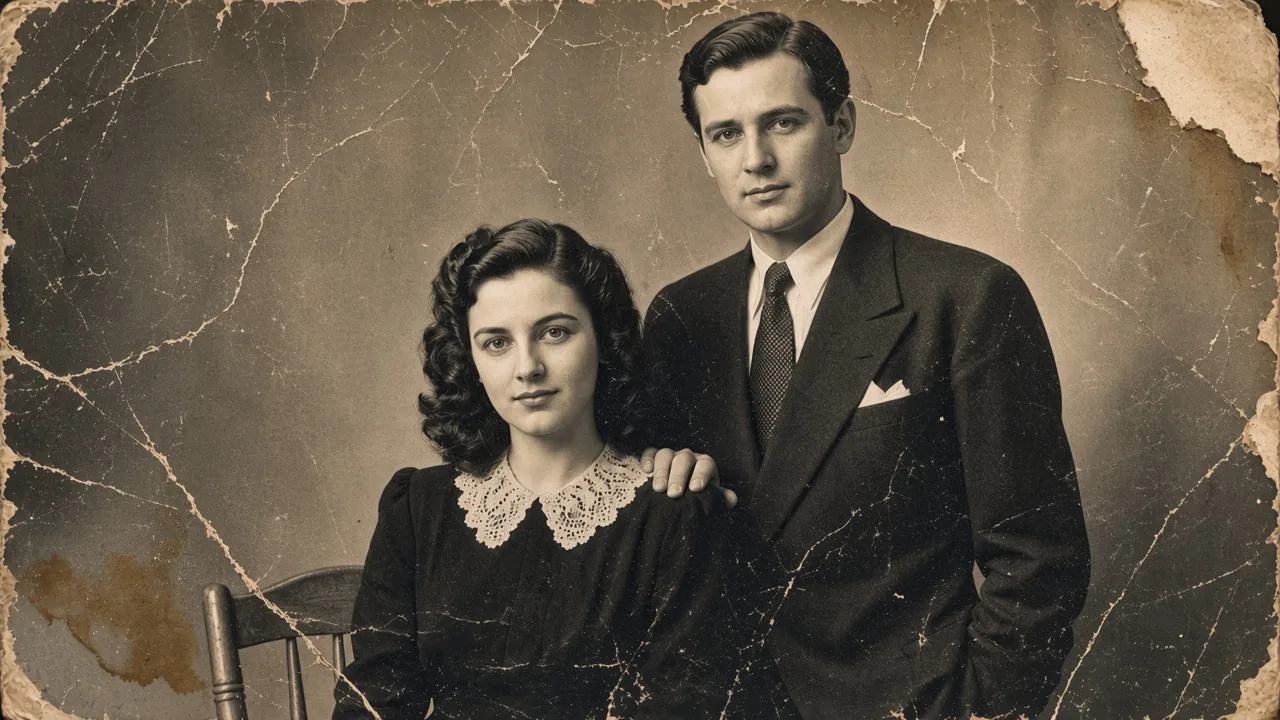
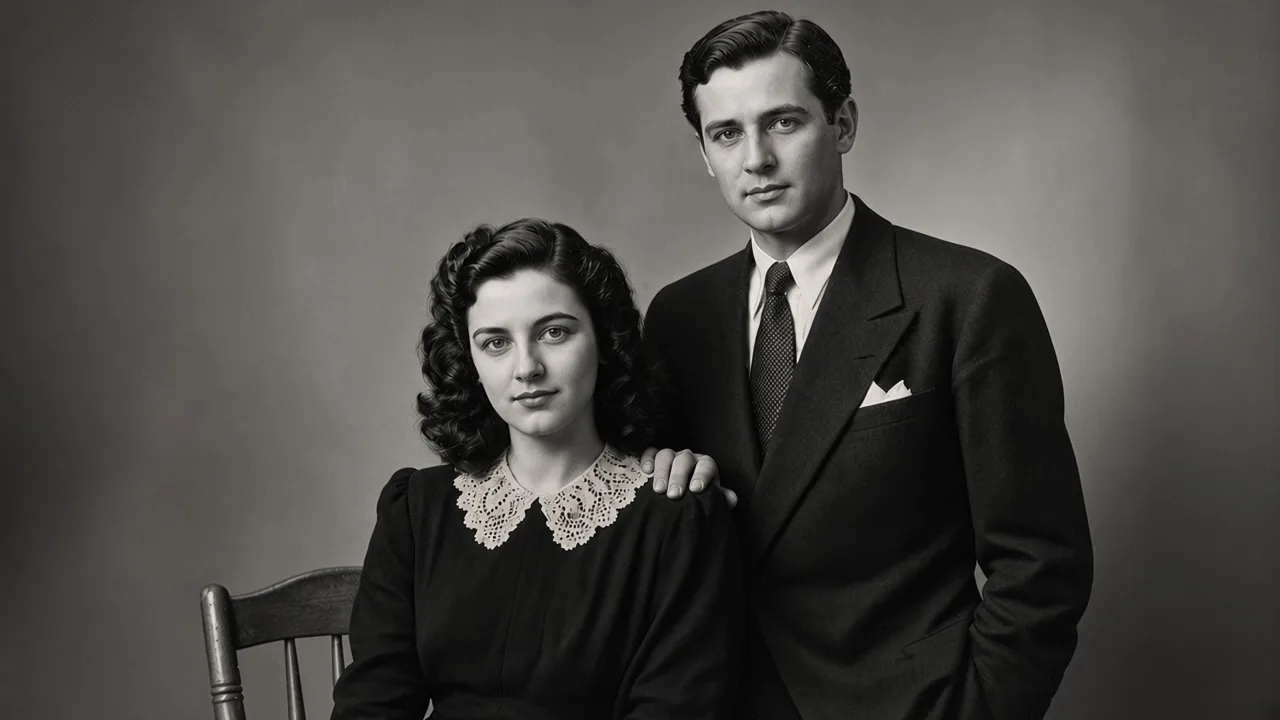 AntesDespués
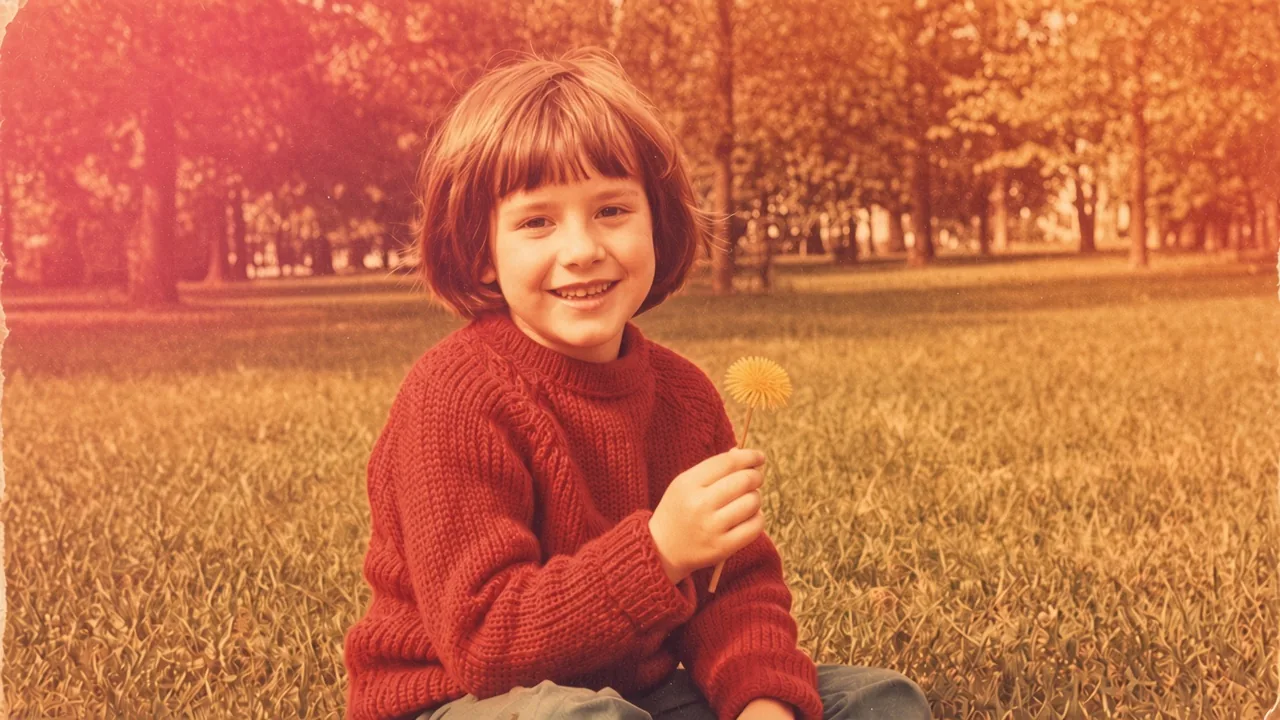
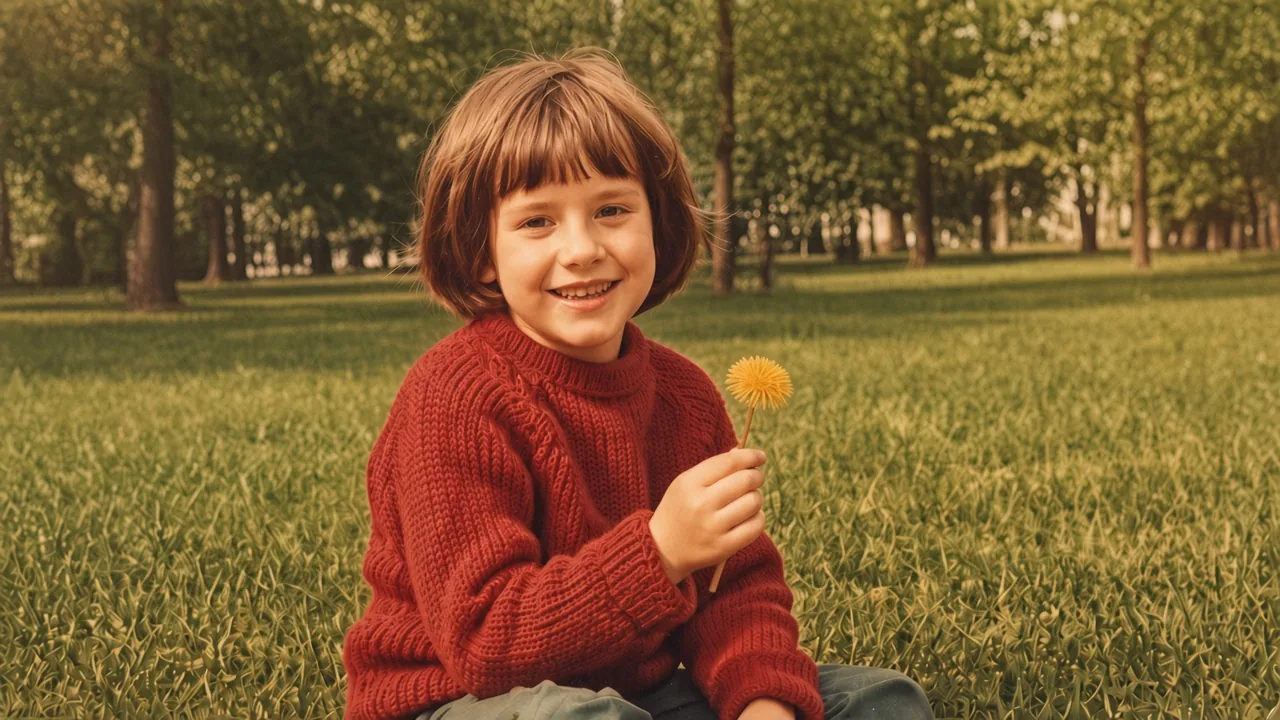 AntesDespués
Repara en tres pasos
La reparación es independiente de la colorización, así que puedes quedarte con una copia limpia en blanco y negro.
- 01
Sube el escaneo
JPG, PNG o WEBP hasta 5 MB. Un escaneo en color a 300–600 ppp conserva el grano del papel y da más información al modelo.
- 02
Deja que corra la reparación
El daño se enmascara y se reconstruye, el desvanecimiento y las dominantes se corrigen y el detalle se enfoca en una sola pasada. En esta página el control de color está desactivado.
- 03
Revisa primero las zonas dañadas
Compara caras, manos y esquinas reparadas a tamaño completo antes de imprimir o colorear. Si una reparación no convence, vuelve a escanear a más resolución y ejecútala otra vez.
¿Conviene reparar antes de colorear?
Las grietas y arrugas se leen como bordes y el coloreador arrastrará el color hacia ellas, dejando franjas de color sobre el daño. Ejecuta primero la reparación y luego envía el archivo limpio al coloreador de fotos.
Abrir el coloreador de fotosPreguntas sobre reparación de fotos
¿Qué tipo de daño puede arreglar la herramienta?
Rayones, arrugas, roturas, polvo, manchas, motas de moho y esquinas perdidas en una copia escaneada. Trabaja sobre el archivo, no sobre el papel, así que la fuente debe ser un escaneo o una foto de la copia.
¿Puede reconstruir una esquina rota o perdida?
En parte. Una esquina perdida sobre fondo o tela se reconstruye con la textura circundante y suele quedar natural. Una esquina que contenía parte de una cara es una conjetura: el modelo produce algo plausible, no algo verdadero. Revisa esa zona antes de imprimir.
¿La reparación dejará la foto blanda o emborronada?
Ese es el principal fallo de la eliminación de daño, y la razón por la que la reparación es una pasada separada. El daño se enmascara y se reconstruye con el grano y la estructura de alrededor, así que la textura del papel sobrevive. Si el resultado parece cera, el escaneo suele tener poca resolución: vuelve a escanear a 300–600 ppp.
¿Debo reparar antes o después de colorear?
Primero repara. Las grietas y arrugas se leen como bordes y el coloreador arrastrará color hacia ellas. Ejecuta el coloreador sobre el archivo limpio después.
¿Qué daño ya no tiene solución?
El daño que destruye información en lugar de taparla: una cara quemada o recortada de la copia, moho que se ha comido la emulsión, manchas de agua que han blanqueado toda una zona. La herramienta puede producir una foto suave, pero el detalle que buscas no está en el escaneo.
Mi foto está dañada y borrosa: ¿qué herramienta uso primero?
Primero la reparación y después la herramienta de desenfoque. Enfocar una grieta hace que sea más difícil quitarla limpiamente, y eliminar daño de un archivo ya enfocado suele dejar halos.
Guías relacionadas
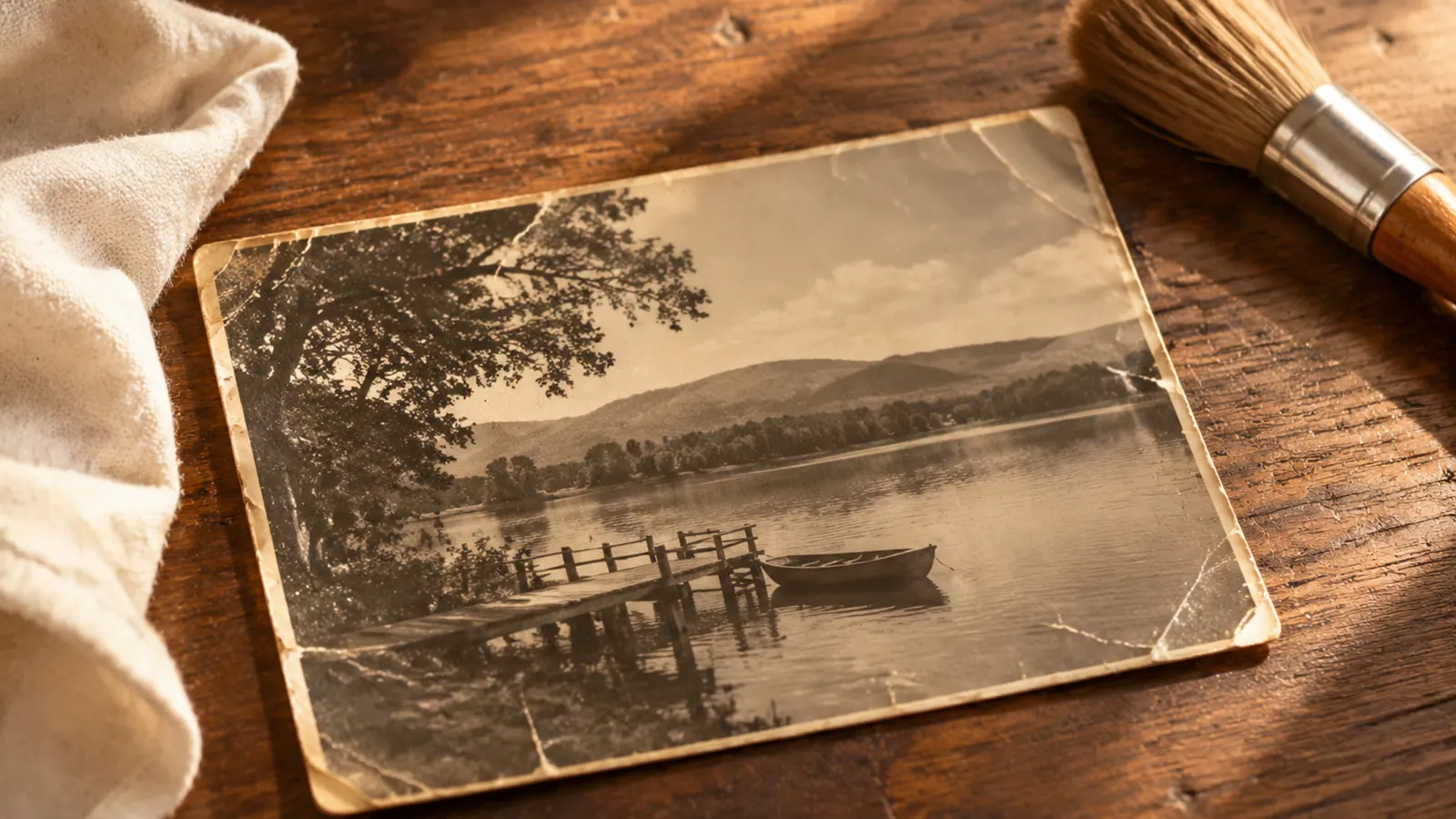
Cómo quitar rayones de fotos antiguas (sin emborronar el detalle)
Guía práctica para quitar rayones, arrugas y polvo de copias escaneadas: qué arreglar a mano, qué hace la IA y cuándo el daño ya no tiene solución.
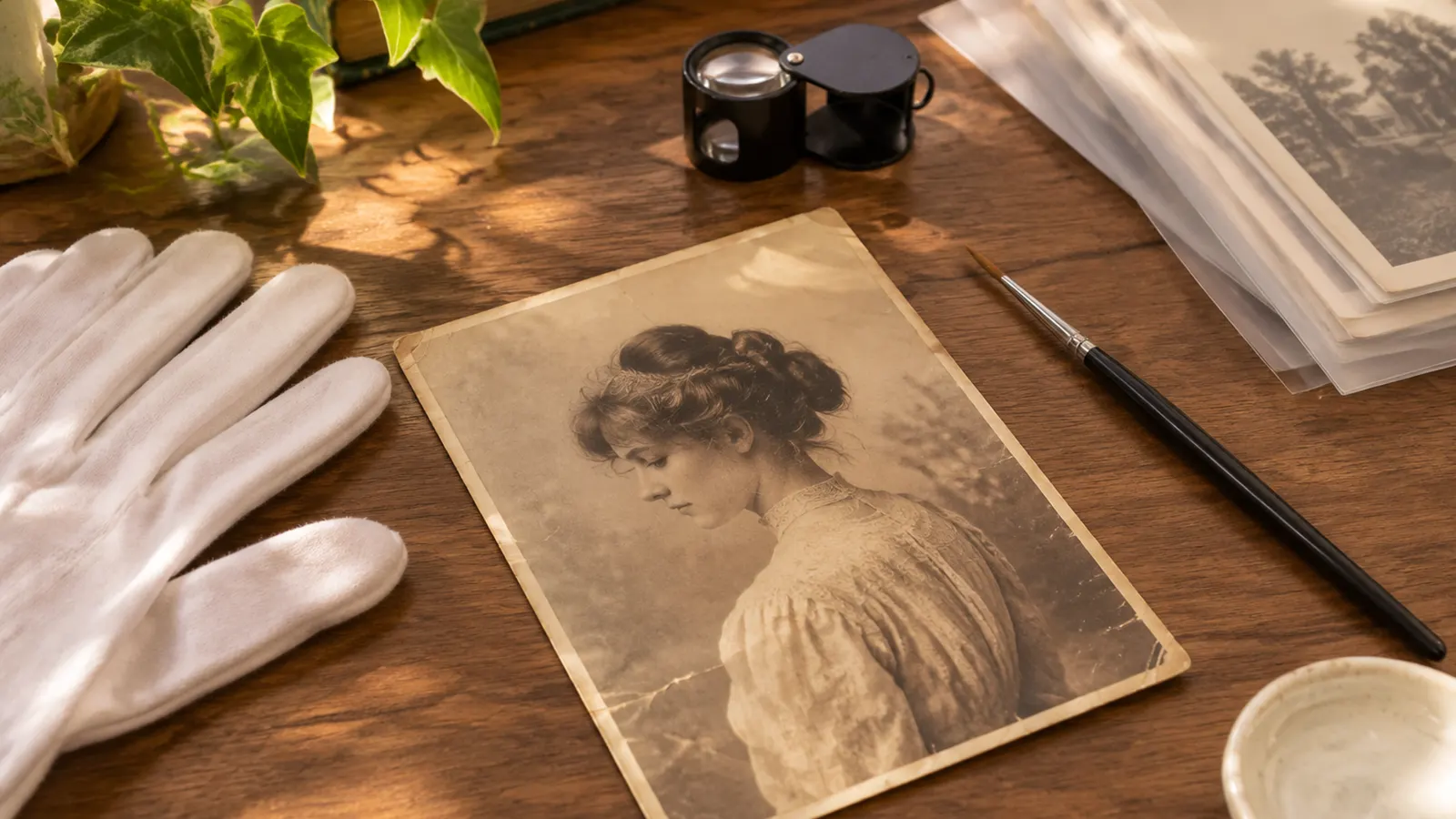
Restauración con IA vs restauración manual: coste, tiempo y precisión
Comparación realista entre restaurar una foto con IA y encargarla a un restaurador: qué hace bien cada opción, coste, tiempo y cuándo elegir una u otra.
Consulta qué incluye cada plan o compra un pack de créditos único.
Comparar planes y packs de créditos