
Cómo quitar rayones de fotos antiguas (sin emborronar el detalle)
Guía práctica para quitar rayones, arrugas y polvo de copias escaneadas: qué arreglar a mano, qué hace la IA y cuándo el daño ya no tiene solución.
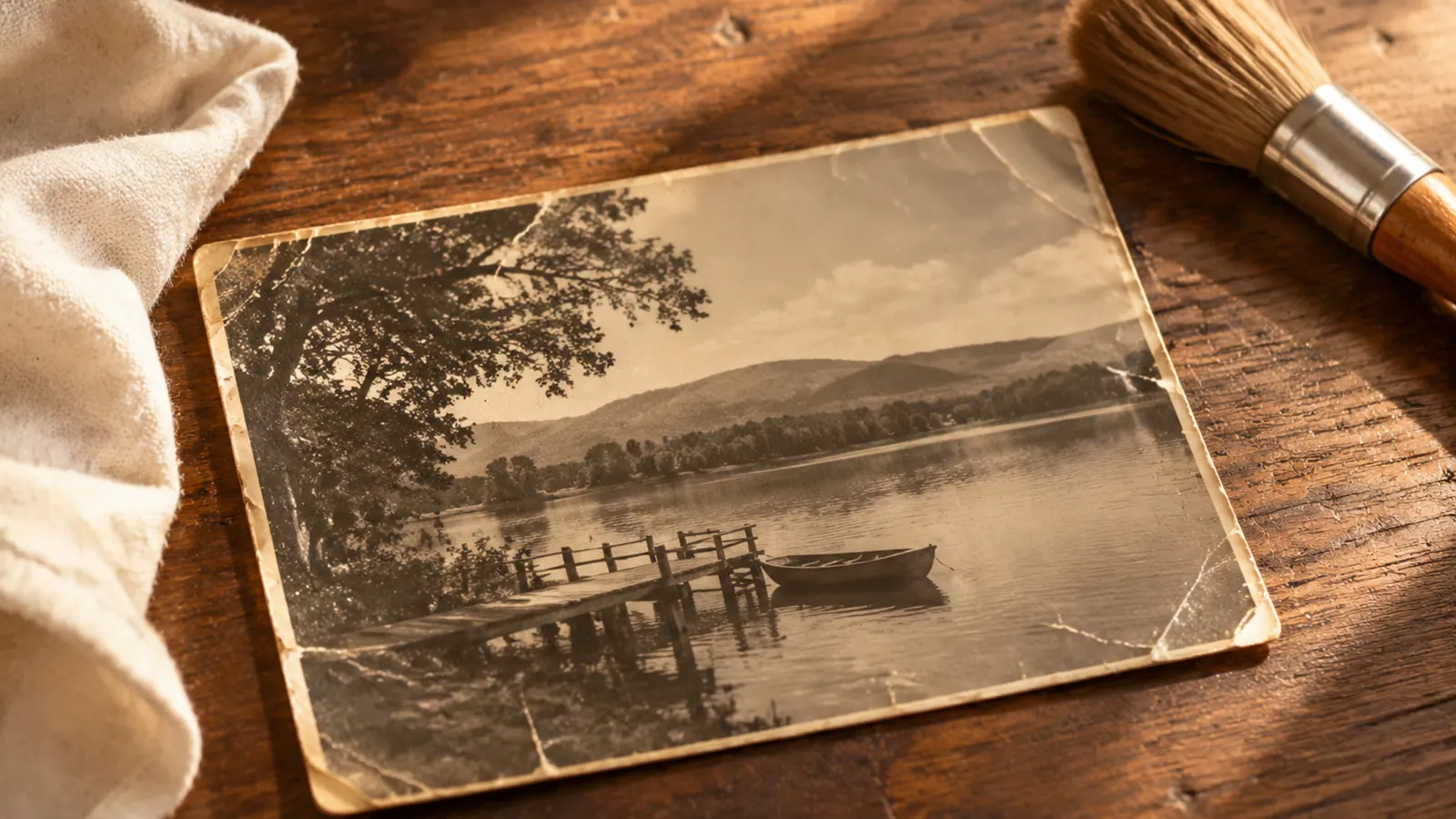
Los rayones son el daño más común en copias antiguas y el más fácil de empeorar. Un tampón de clonar en Photoshop puede quitar un rayón en un minuto, pero sobre una cara o un fondo con textura suele dejar un parche liso más visible que el propio rayón. La reparación con IA es mejor en algunos casos y peor en otros. Esta guía explica la diferencia y propone un flujo que conserva la textura del papel.
Por qué un rayón es un problema de reparación, no de color
Un rayón no es un error de color. Es una banda estrecha donde falta la emulsión o la superficie de la copia, así que el escáner registra una línea clara en lugar de contenido. Colorear o enfocar un archivo rayado empeora el problema: el coloreador arrastra color hacia la línea y el enfoque la convierte en un borde duro.
El orden es siempre: escanear → reparar → colorear → enfocar. Repara primero.
Qué puedes hacer a mano
Antes de usar cualquier modelo, comprueba si el rayón está en el escaneo o en el cristal del escáner.
- Limpia el cristal y la copia. El polvo y las huellas en el cristal producen marcas suaves que parecen daño.
- Vuelve a escanear a 300–600 ppp en modo color. Un escaneo de más resolución da a la reparación más textura alrededor para reconstruir.
- Usa clonar o curar para rayones aislados sobre fondos lisos. En un cielo o una pared, el retoque manual suele ser perfecto y más rápido que un modelo.
- No clones sobre una cara a mano salvo que tengas experiencia. Un parche repetido de piel se nota, y las caras son lo primero que se mira.
Si la copia está rota o le falta una esquina, el retoque manual se convierte en un problema de reconstrucción. Ahí la IA es más útil.
Qué hace distinto la reparación con IA
Un modelo de reparación está entrenado para separar el daño del contenido. Enmascara el rayón y reconstruye la zona con el grano y la estructura de alrededor, en lugar de copiar un parche de otro sitio.
Eso tiene tres consecuencias prácticas:
- La textura sobrevive. Un buen resultado conserva el grano del papel y de la película. Un parche de cera o plástico significa que el modelo suavizó demasiado, normalmente porque el escaneo tenía poca resolución.
- Las caras se preservan. El modelo está instruido para mantener identidad, proporciones y expresión. No debe embellecer ni remodelar la cara mientras quita un rayón.
- Las zonas que faltan son conjeturas. Un rayón sobre una mejilla se puede reconstruir de forma plausible. Una esquina que contenía parte de un ojo no se puede recuperar: el modelo inventará algo que encaje, y puede estar mal.
Un flujo que funciona
- Escanea a 300–600 ppp en modo color, incluso si es blanco y negro. Recorta a la copia.
- Repara el daño con una pasada dedicada. No uses primero el coloreador.
- Revisa caras y manos a tamaño completo. Son las zonas donde más se nota una reparación.
- Si el resultado parece cera, vuelve a escanear a más resolución y ejecútalo otra vez en lugar de acumular pasadas.
- Colorea solo cuando la reparación esté limpia. Las grietas y arrugas se leen como bordes y arrastrarán color hacia el daño.
- Guarda el escaneo original. Un archivo reparado es una derivación; el original es lo que vuelves a ejecutar después.
Cuándo un rayón ya no tiene solución
Hay daño que destruye información en lugar de taparla:
- una cara quemada o recortada de la copia;
- moho que se ha comido la emulsión;
- manchas de agua que han blanqueado toda una zona;
- un rayón tan ancho que la textura de alrededor ya no existe.
La herramienta puede producir una imagen suave, pero el detalle que buscas no está en el escaneo. Para una foto familiar, una reconstrucción plausible puede bastar. Para publicación o archivo, conserva el original y trata el archivo reparado como una interpretación.
Prevención
- Guarda las copias planas, lejos de la humedad y del sol directo.
- Usa fundas sin ácido; el papel normal y el PVC pueden manchar la copia con el tiempo.
- Manipula las copias por los bordes.
- Escanea una vez a alta resolución y guarda el archivo maestro; no vuelvas a escanear un JPEG reparado.
¿Listo para probar? Abre reparación de fotos antiguas, sube el escaneo y usa tus 10 créditos de bienvenida. Si además quieres color, envía el archivo limpio al coloreador de fotos.
Guías relacionadas y precios
¿Listo para probar? Compara planes y packs de créditos o abre la reparación de fotos antiguas. Guías relacionadas: colorear fotos en blanco y negro y restauración con IA vs manual.